Tư vấn bán hàng


Video hướng dẫn tạo tài khoản thiết bị Synology chi tiết nhất tại Máy Chủ Hà Nội
Thiết bị lưu trữ Synology là giải pháp NAS phổ biến, được nhiều doanh nghiệp lựa chọn nhờ khả năng quản lý dữ liệu tập trung và tính bảo mật cao. Để thiết bị có thể hoạt động, người dùng cần thực hiện quy trình thiết lập ban đầu để có thể sử dụng ổn định, an toàn và sẵn sàng cho các nhu cầu lưu trữ lâu dài.
Bài viết này Máy Chủ Hà Nội sẽ hướng dẫn chi tiết từng bước tạo tài khoản thiết bị Synology, giúp bạn hoàn thành nhanh chóng và đúng chuẩn kỹ thuật. Hãy cùng theo dõi nhé!
Truy cập thiết bị Synology
Bước đầu tiên trong quy trình tạo tài khoản Synology là truy cập vào thiết bị. Có rất nhiều cách để thực hiện, trong bài viết này Máy Chủ Hà Nội sẽ hướng dẫn bạn cách truy cập vào thiết bị thông qua mạng LAN. Bạn cần kết nối thiết bị Synology với hệ thống mạng, sau đó tiến hành tìm kiếm thiết bị đang hoạt động trong cùng mạng.
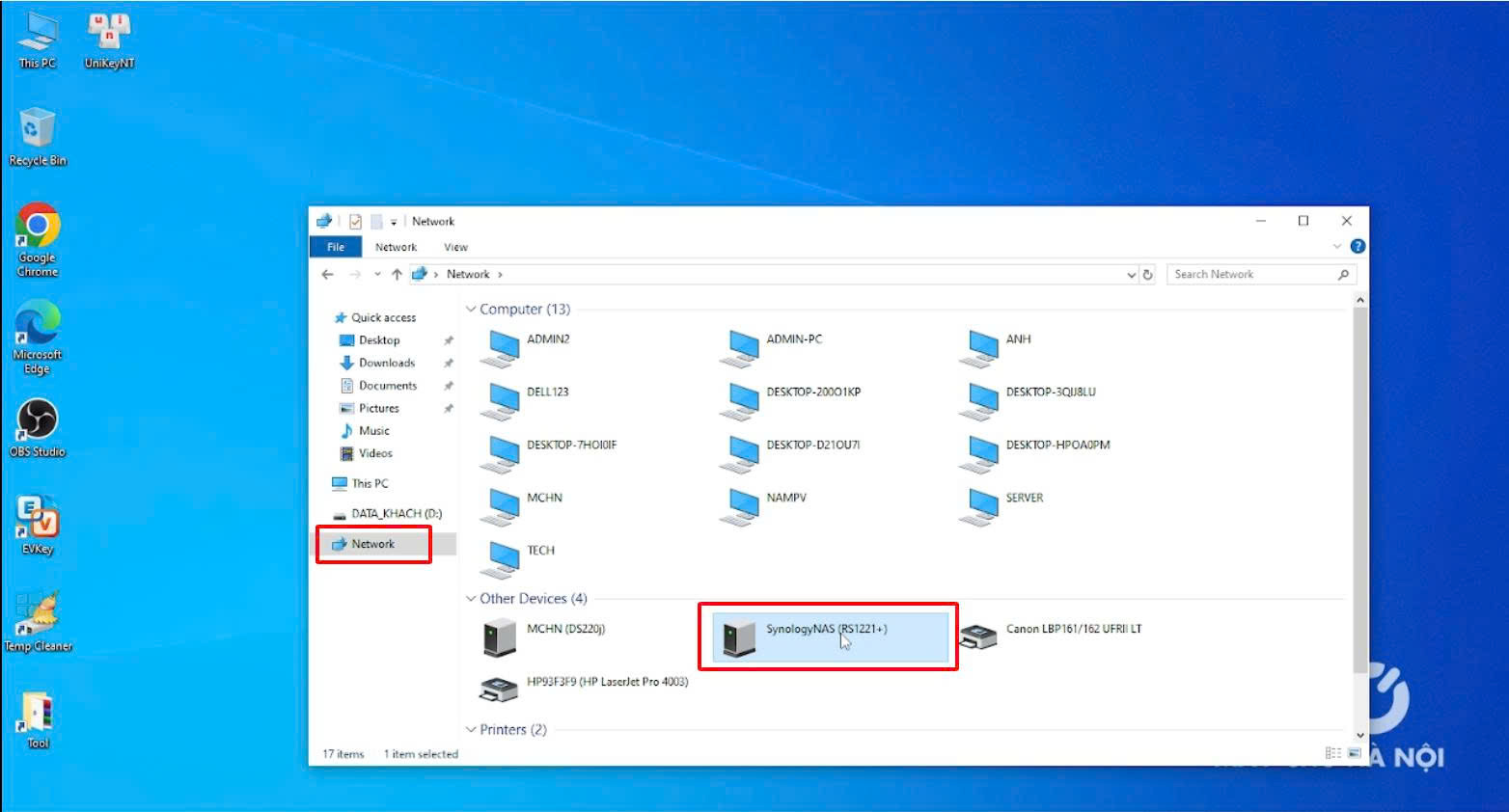
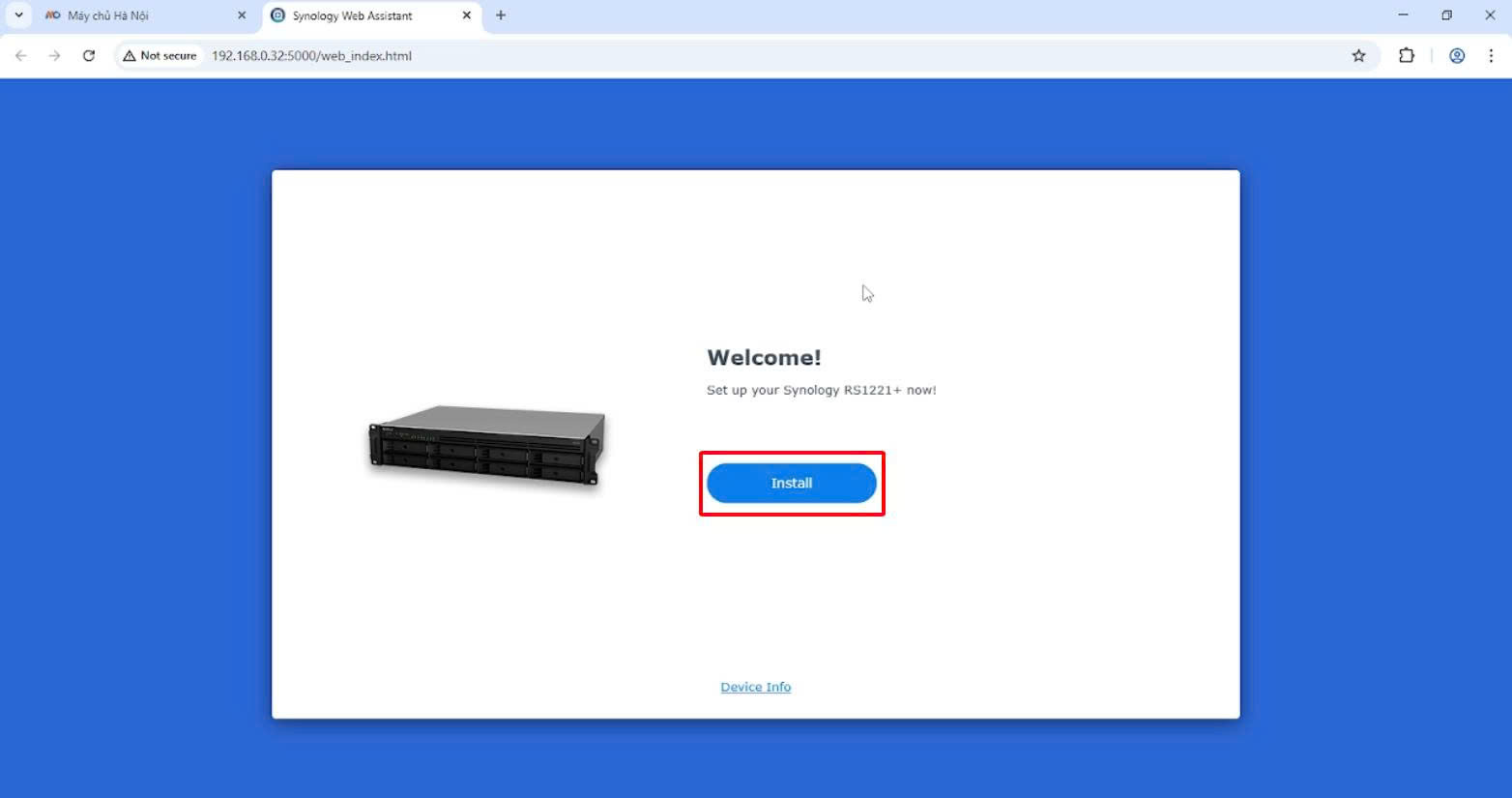
Khi xác định đúng thiết bị Synology, nhấp chọn Install để bắt đầu quy trình cấu hình ban đầu.
Cài đặt hệ điều hành
Sau khi truy cập thành công, hệ thống sẽ chuyển sang bước cài đặt hệ điều hành DiskStation Manager (DSM) – đây là bước bắt buộc để thiết bị Synology có thể vận hành. Tại đây, bạn có thể lựa chọn cài đặt hệ điều hành bằng cách tải trực tuyến thông qua website Synology hoặc tải lên tệp cài đặt có sẵn trong máy tính.
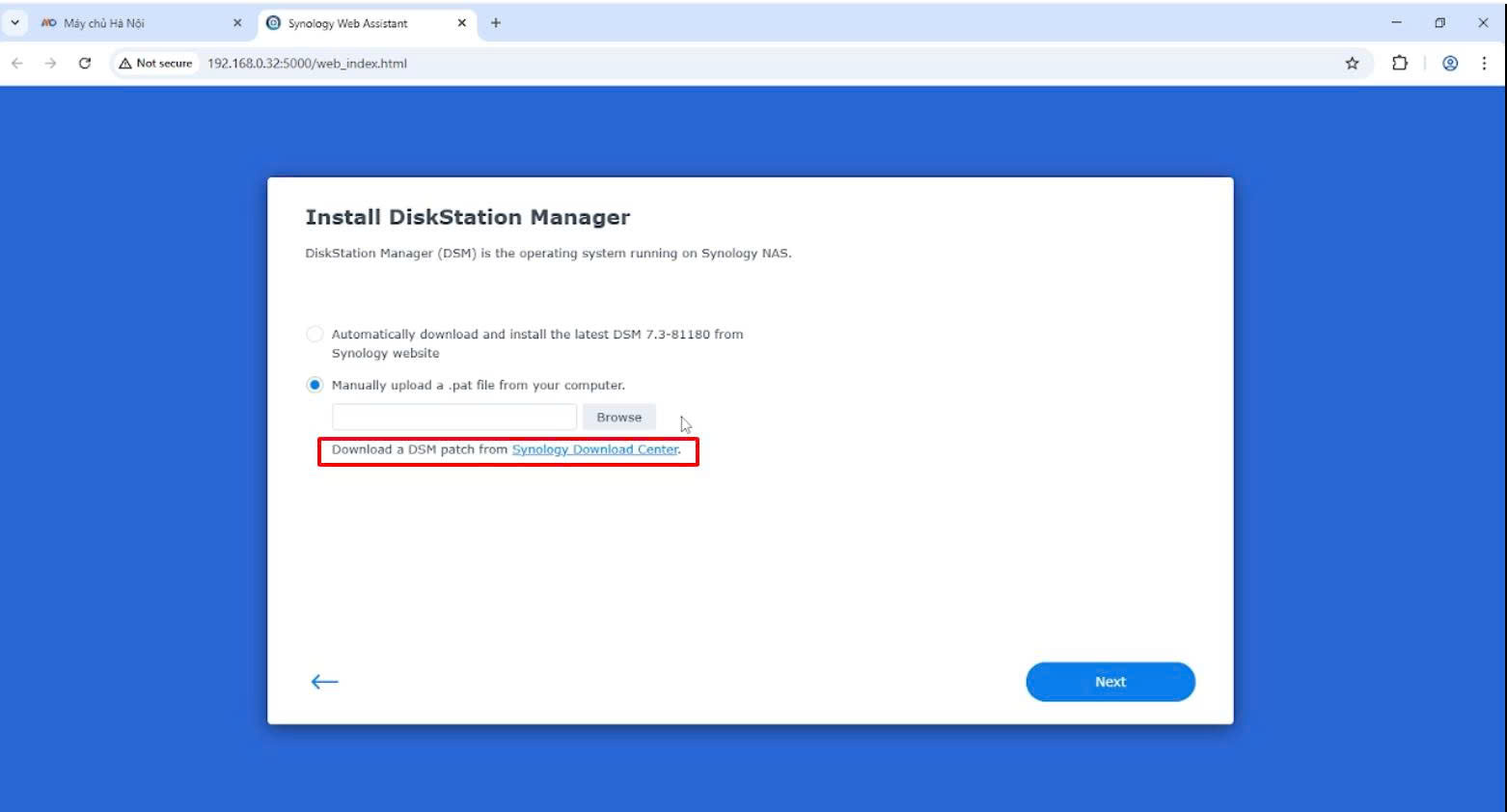
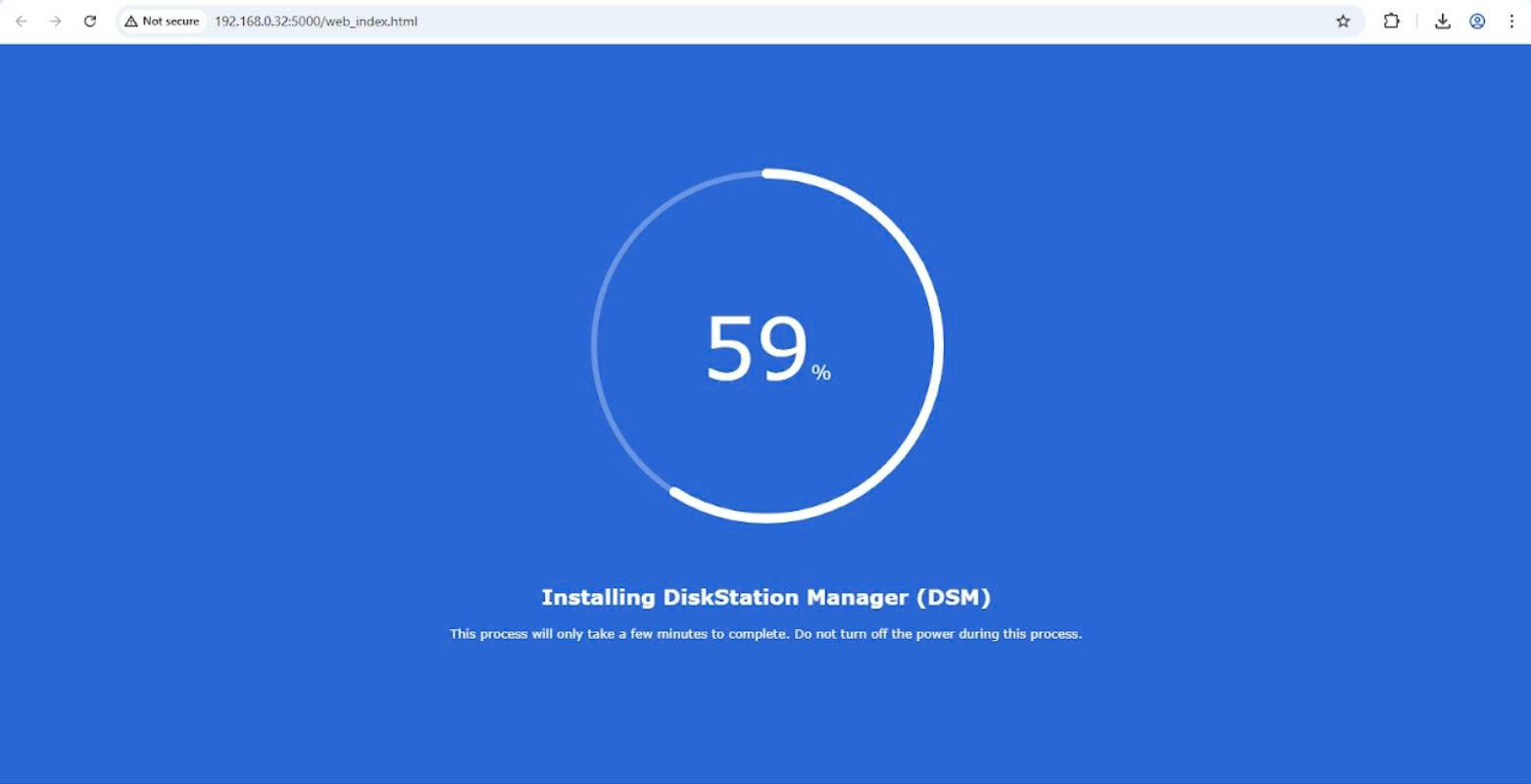
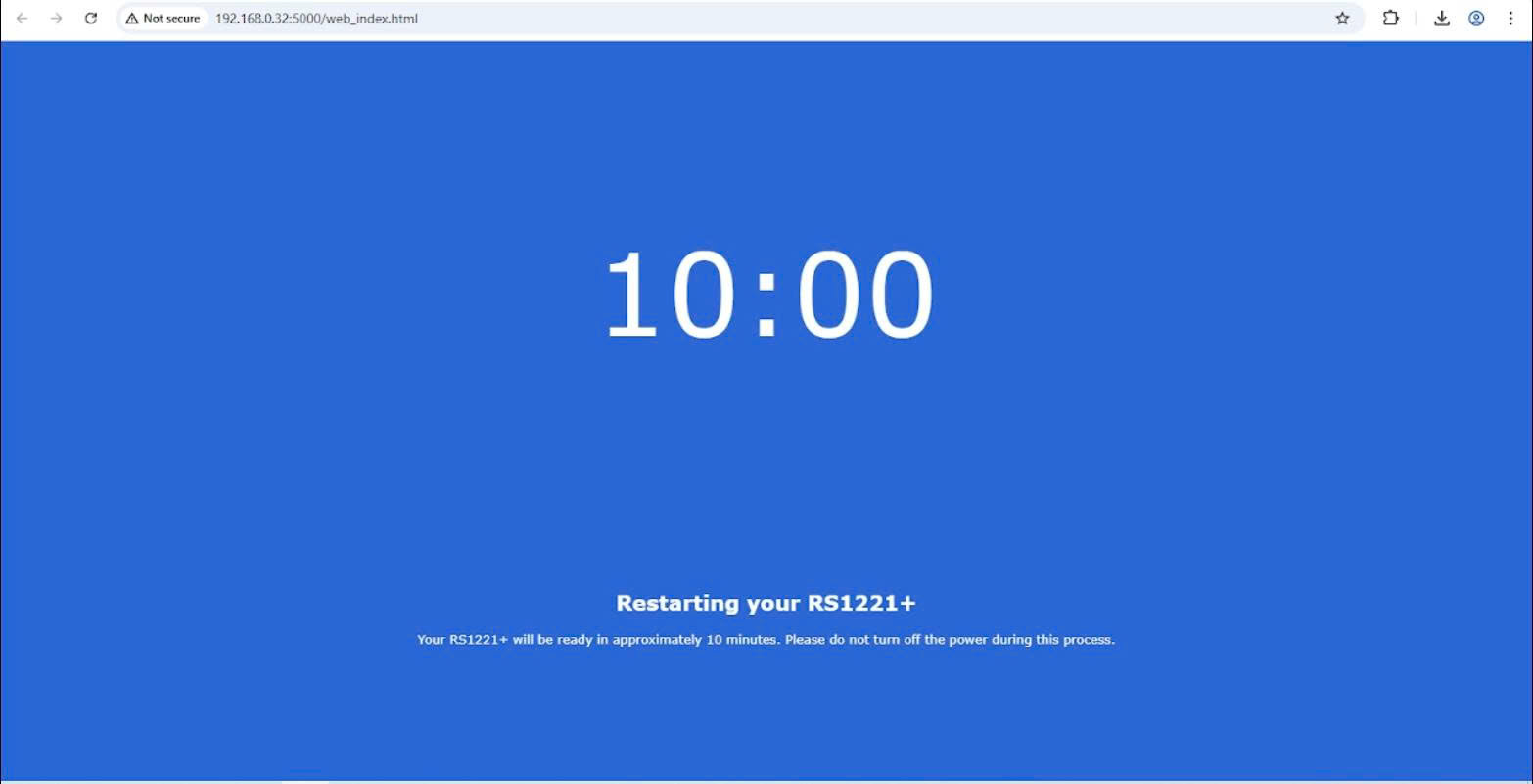
Sau khi xác nhận phương thức cài đặt, thiết bị sẽ tự động tiến hành cài đặt DSM và bạn chỉ cần chờ cho đến khi quá trình hoàn tất trước khi chuyển sang các bước cấu hình tiếp theo.
Hoàn tất cấu hình và tạo tài khoản quản trị Synology
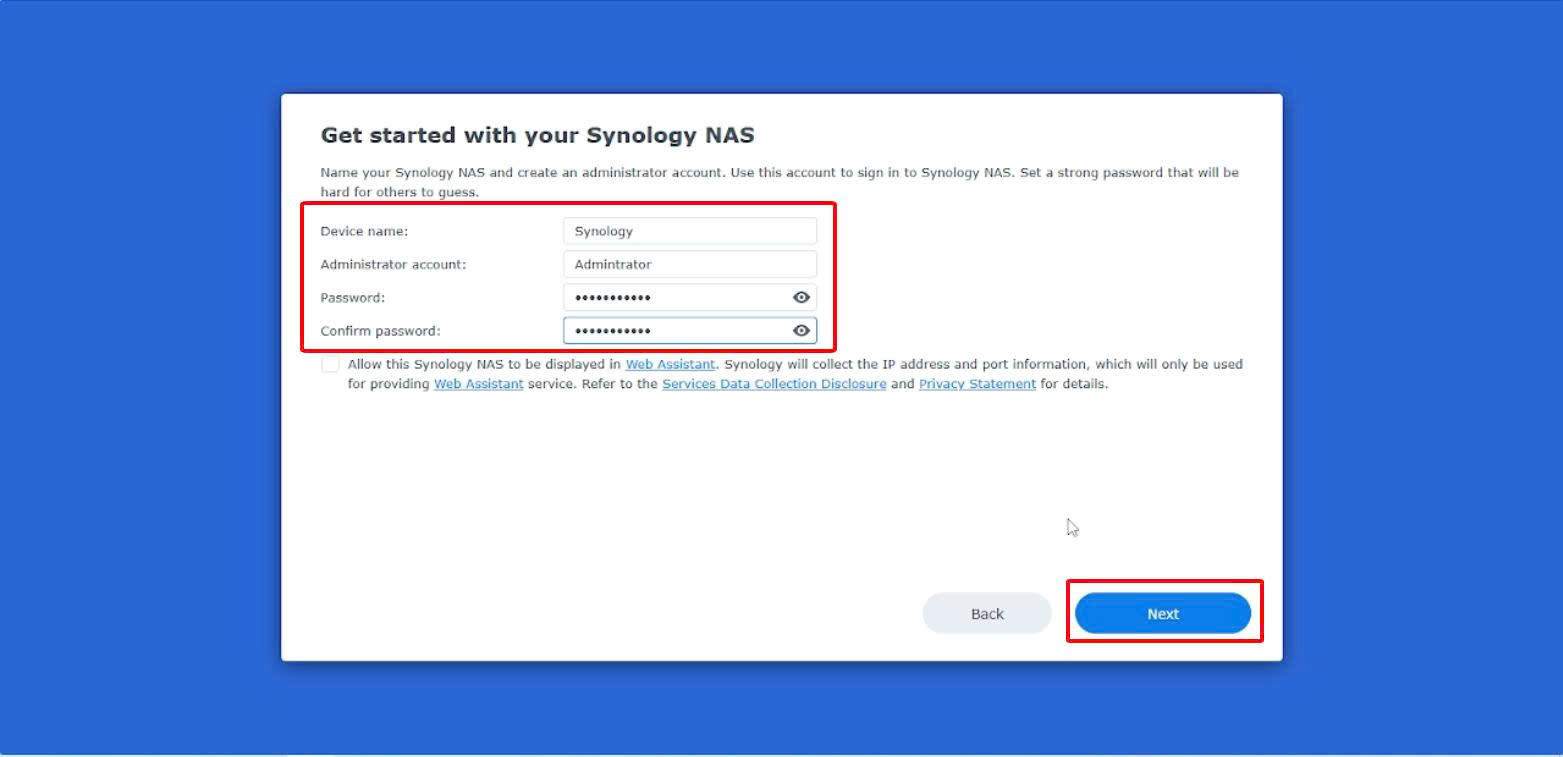
Sau khi hệ điều hành được cài đặt thành công, bước quan trọng tiếp theo là thiết lập tài khoản quản trị. Quá trình này bao gồm việc đặt tên cho thiết bị, đồng thời tạo tên người dùng và mật khẩu quản trị để đảm bảo an toàn và thuận tiện cho việc quản lý dữ liệu về sau. Sau khi điền đầy đủ các thông tin theo yêu cầu, bạn nhấn Next để tiếp tục.
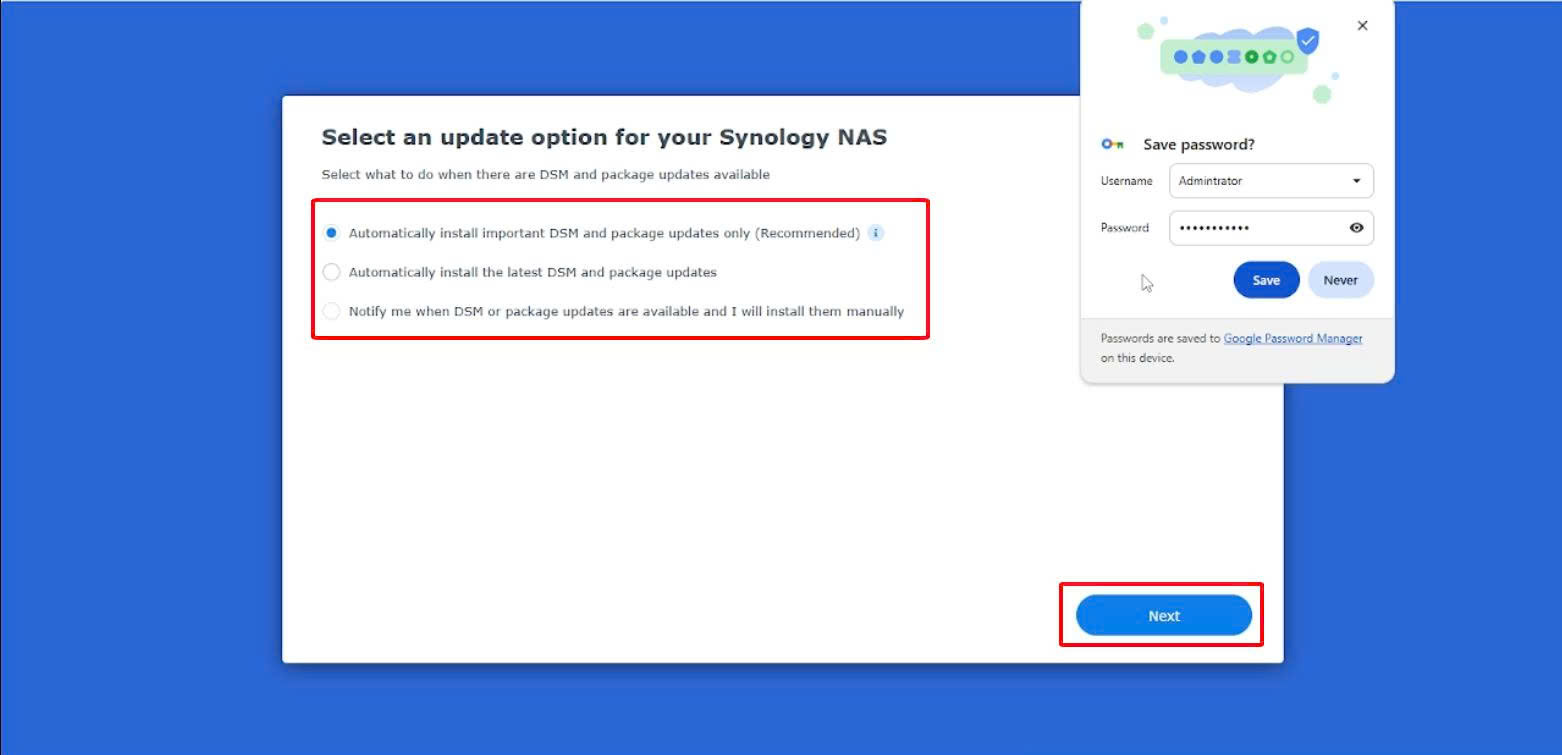
Tiếp theo, bạn lựa chọn chế độ cập nhật DSM và gói phần mềm (package) phù hợp với nhu cầu sử dụng. Xong, nhấn Next.
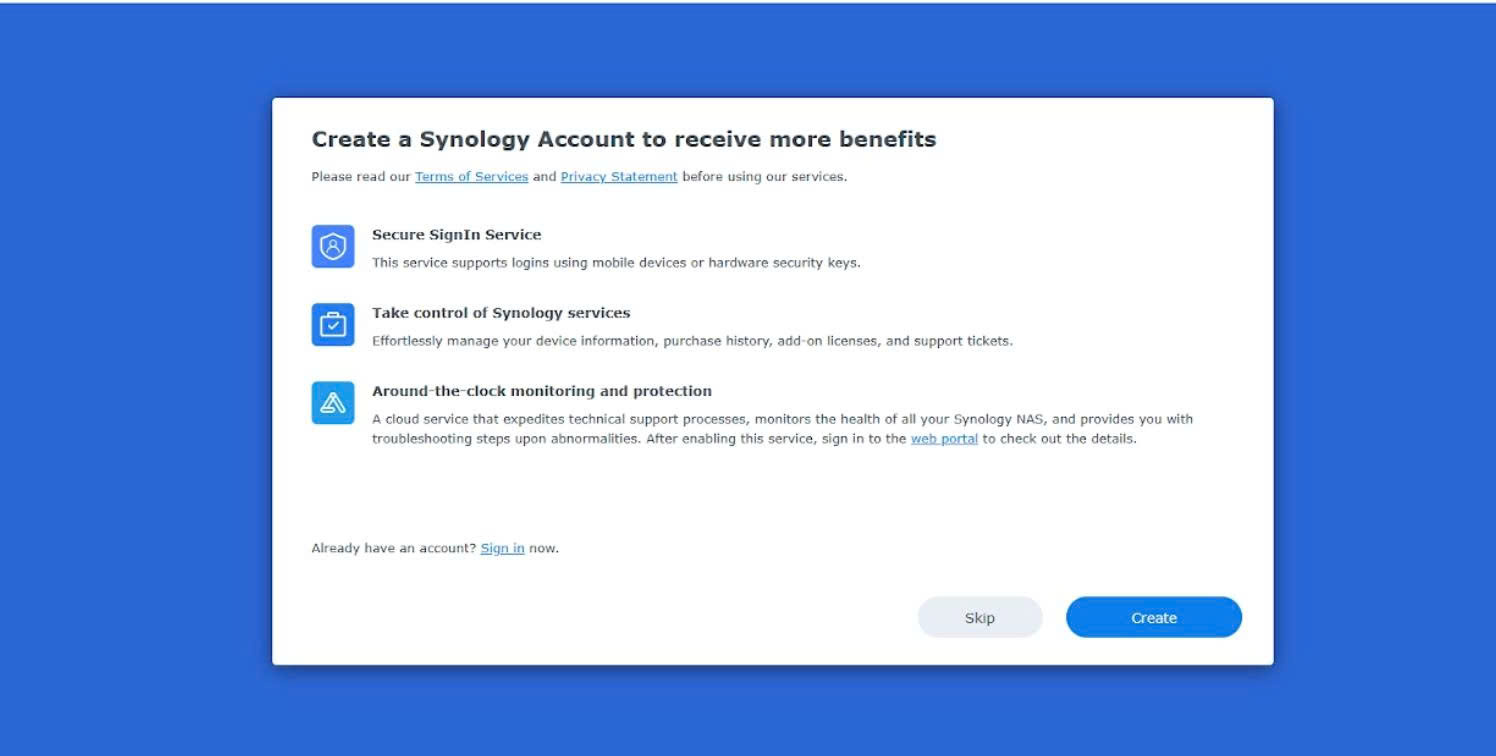
Ở bước này, thiết bị sẽ yêu cầu bạn đăng nhập nếu có tài khoản hoặc tạo tài khoản Synology mới, bạn có thể nhấn Create để tạo tài khoản hoặc Skip để bỏ qua.
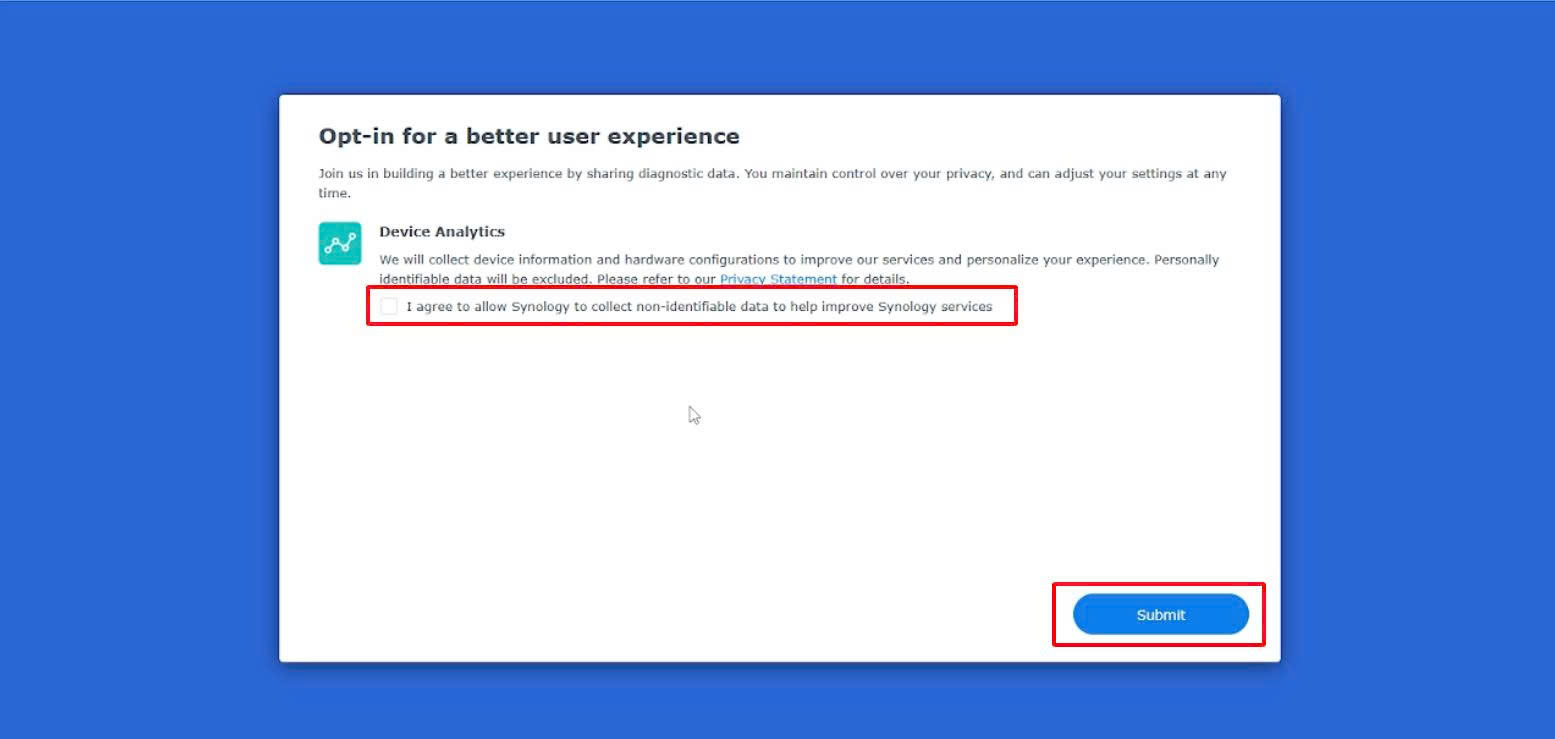
Tiếp theo, Synology hỏi bạn có đồng ý chia sẻ dữ liệu chẩn đoán ẩn danh nhằm cải thiện trải nghiệm người dùng hay không. Bạn có thể chọn đồng ý hoặc bỏ chọn tùy nhu cầu, sau đó nhấn Submit.
Kết luận
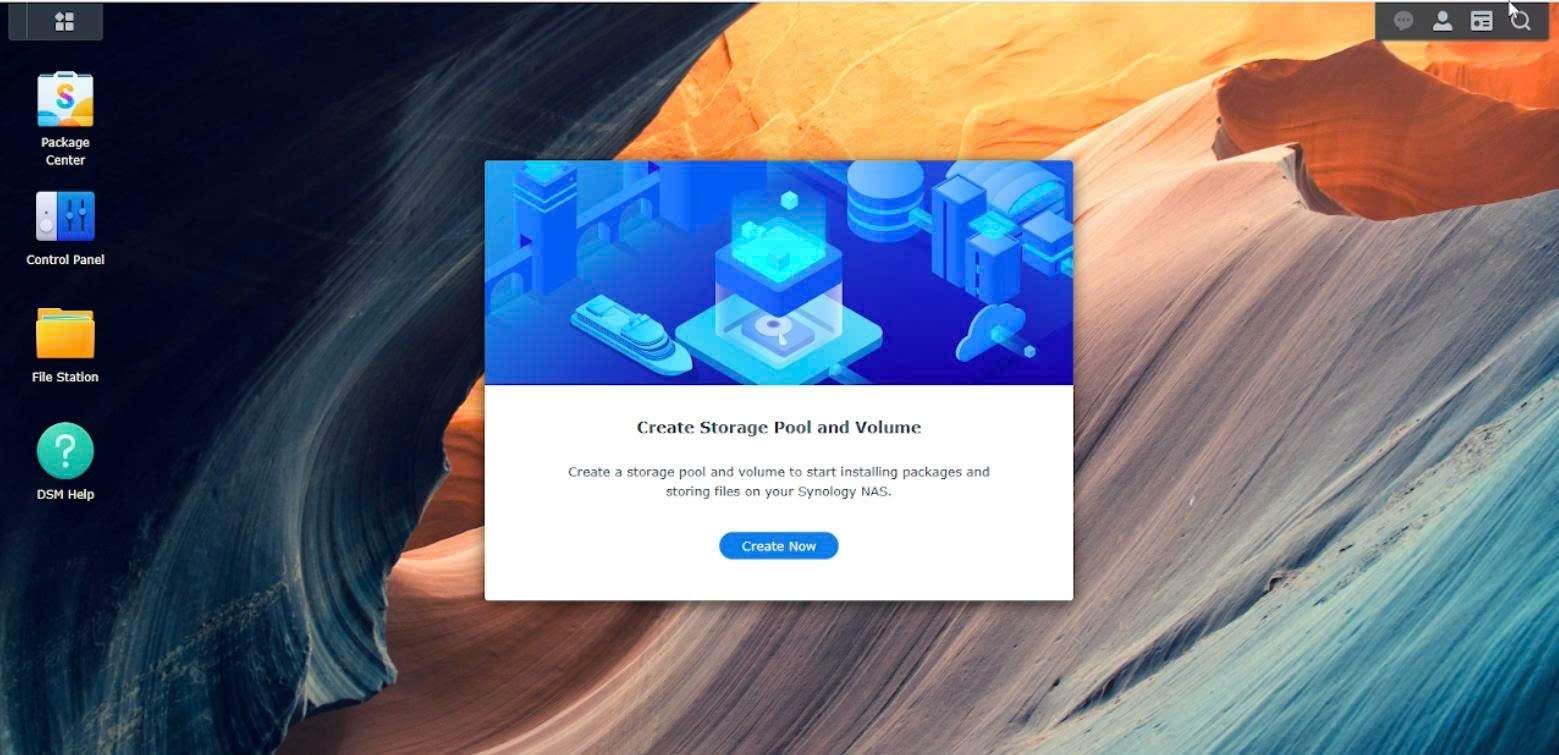
Vậy là với các bước thực hiện như trên, bạn đã hoàn tất việc tạo tài khoản thiết bị Synology rồi. Nếu có bất cứ thắc mắc nào, đừng ngần ngại liên hệ Máy Chủ Hà Nội để được tư vấn và giải đáp nhé. Chúc các bạn thành công!
————————————————–
CÔNG TY CPTM MÁY CHỦ HÀ NỘI
 Trụ sở Hà Nội:
 Hotline: 0979 83 84 84Tel: 024 6296 664
 kinhdoanhhn@maychuhanoi.vn
 Website: maychuhanoi.vn
—————
Chi nhánh HCM:Hotline: 0945 92 96 96Tel: 028 2244 9399kinhdoanhhcm@maychuhanoi.vnWebsite: maychuhanoi.vn