Tư vấn bán hàng


RAID là thành phần cốt lõi trong hệ thống lưu trữ NAS Synology, giúp đảm bảo an toàn dữ liệu, tối ưu hiệu năng và nâng cao khả năng vận hành ổn định cho hạ tầng CNTT. Việc cấu hình RAID đúng cách ngay từ đầu không chỉ giúp hạn chế rủi ro mất dữ liệu mà còn tạo nền tảng cho việc mở rộng hệ thống trong tương lai.
Bài viết này, Máy Chủ Hà Nội sẽ hướng dẫn bạn chi tiết quy trình tạo RAID trên thiết bị Synology đúng chuẩn kỹ thuật, phù hợp cho cả người mới triển khai và quản trị viên hệ thống. Hãy cùng theo dõi nhé!
Quy trình tạo RAID trên thiết bị Synology
Quy trình tạo RAID trên Synology được thực hiện trực tiếp thông qua giao diện quản trị DSM và được thiết kế trực quan, dễ thao tác ngay cả với người mới sử dụng NAS. Dưới đây là các bước chi tiết:
Truy cập Storage Manager
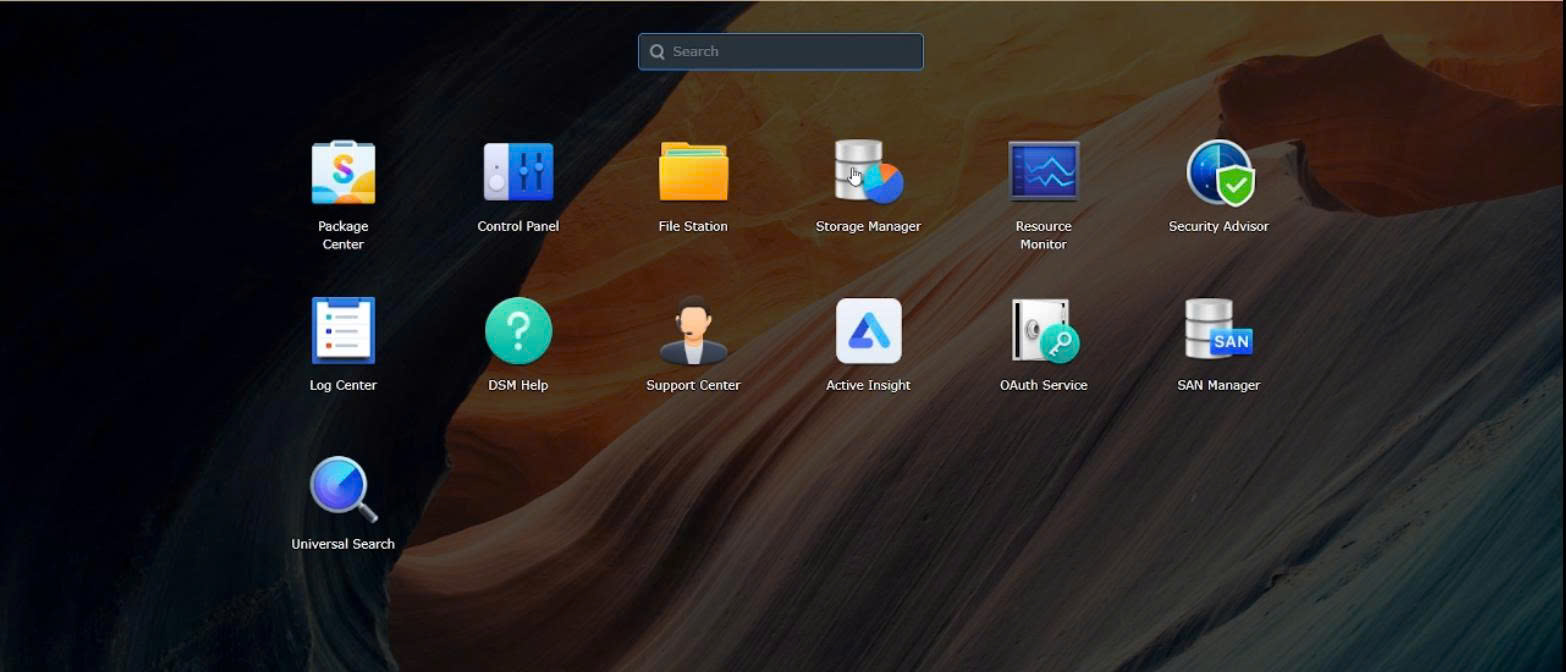
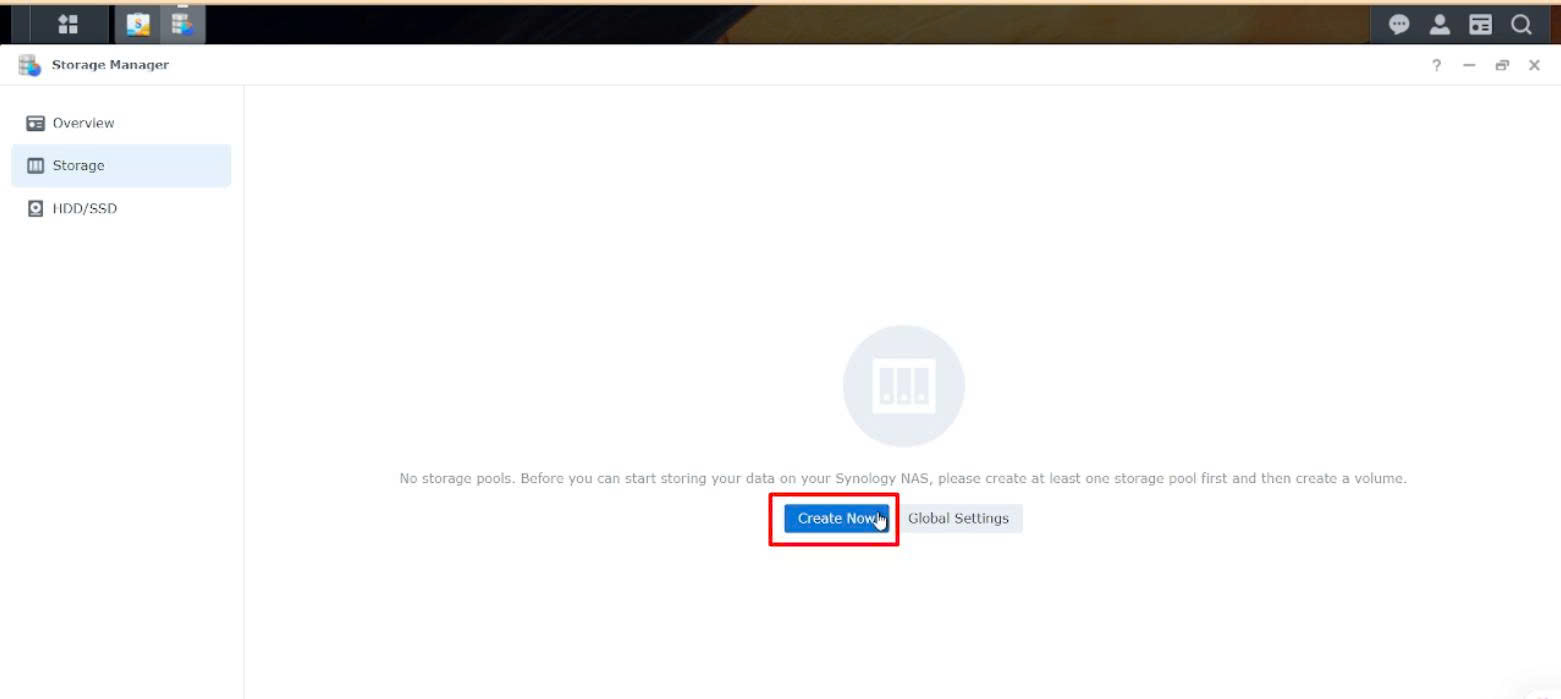
Sau khi đăng nhập thành công vào giao diện quản trị DSM, bạn hãy truy cập vào Storage Manager từ menu chính. Tại mục Storage, hệ thống hiển thị thông báo chưa tồn tại Storage Pool nào và yêu cầu tạo mới trước khi có thể lưu trữ dữ liệu. Đây là trạng thái mặc định đối với thiết bị NAS Synology mới hoặc chưa được cấu hình ổ cứng. Bạn nhấn vào nút Create Now để khởi động trình hướng dẫn tạo Storage Pool và Volume.
Khởi động Storage Creation Wizard
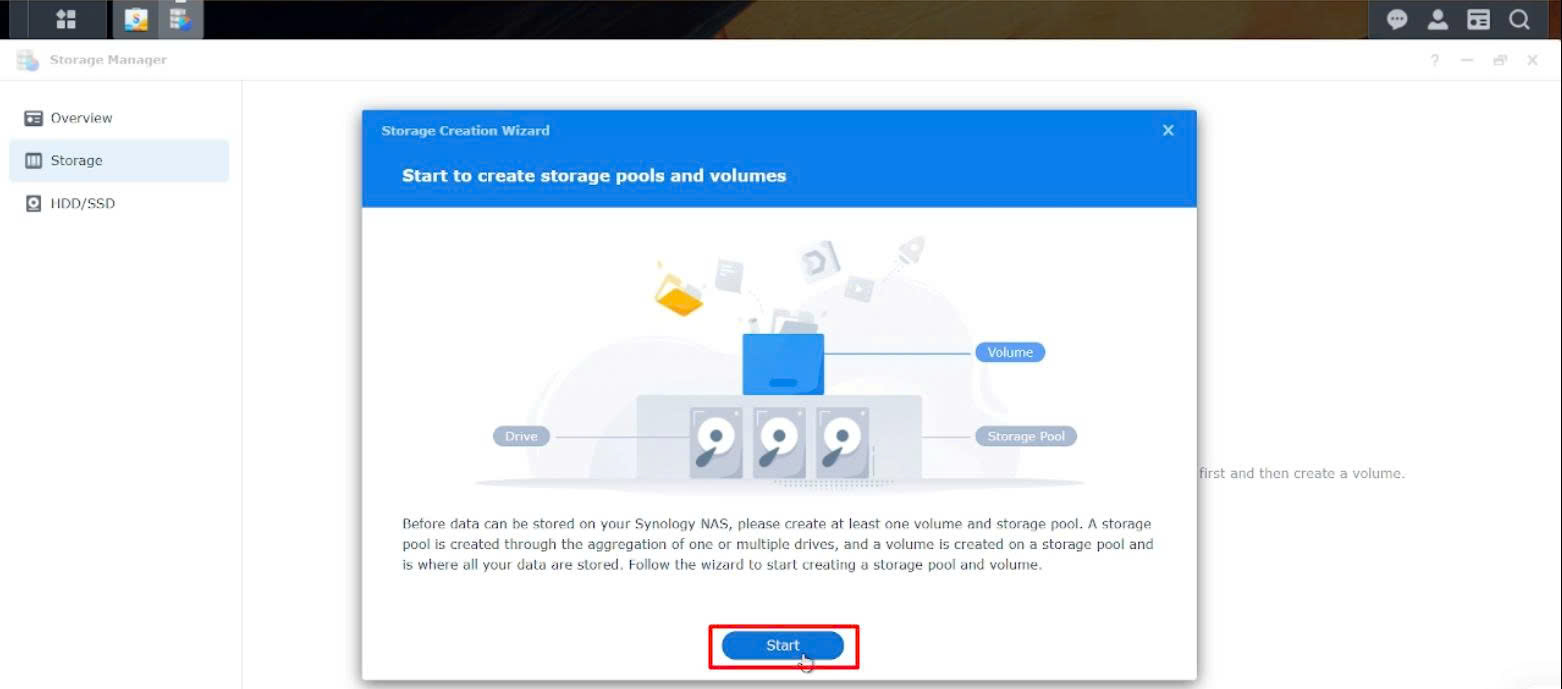
Ngay sau khi chọn tạo mới, cửa sổ Storage Creation Wizard xuất hiện với thông báo bắt đầu quá trình tạo storage pool và volume. Tại bước này, bạn chỉ cần xác nhận bắt đầu bằng cách nhấn nút Start để chuyển sang phần cấu hình chi tiết.
Lựa chọn loại RAID phù hợp
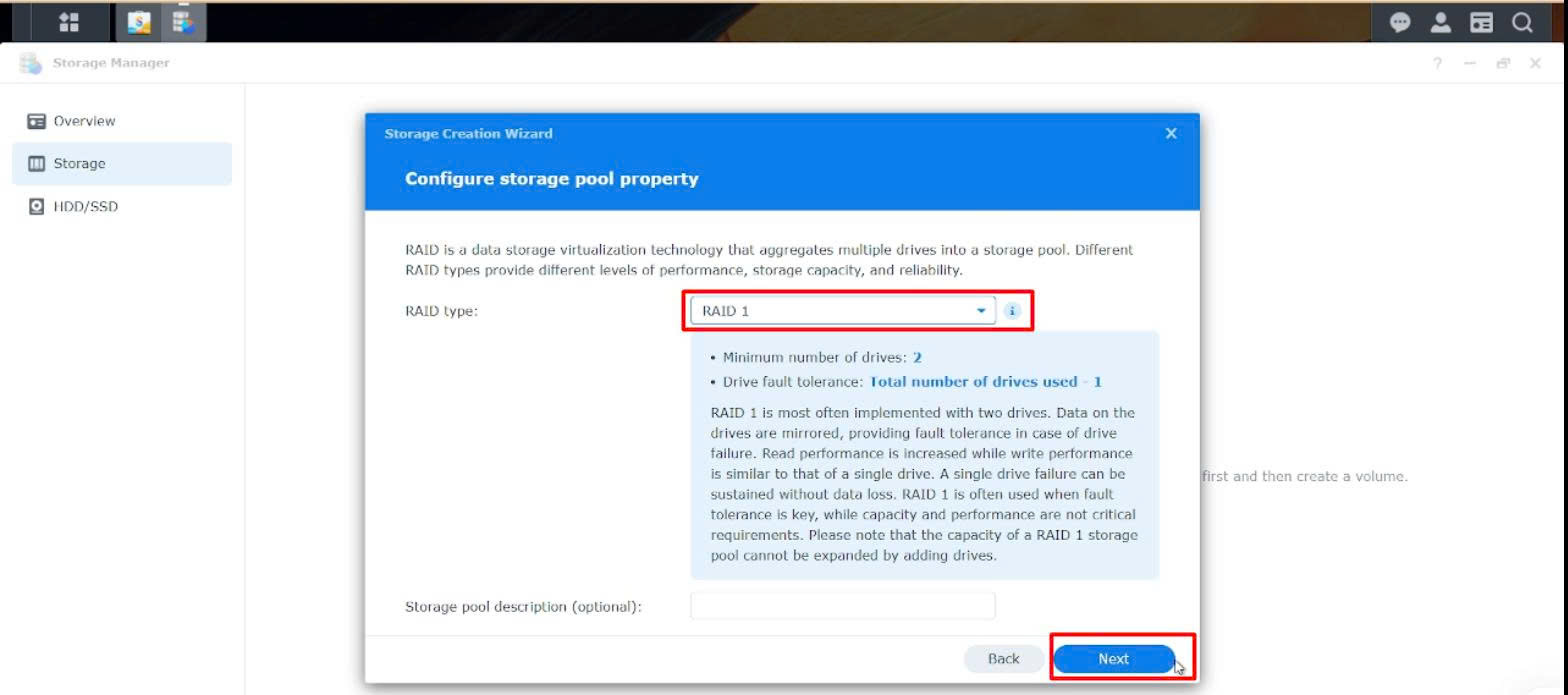
Ở bước cấu hình Storage Pool Property, hệ thống yêu cầu lựa chọn loại RAID phù hợp với nhu cầu sử dụng và số lượng ổ cứng hiện có. Synology DSM hỗ trợ nhiều cấp độ RAID khác nhau, mỗi loại sẽ cung cấp mức độ bảo vệ dữ liệu, hiệu năng và dung lượng khả dụng khác nhau.
Tại đây, hệ thống hiển thị đầy đủ các thông tin kỹ thuật như số lượng ổ cứng tối thiểu cần thiết, khả năng chịu lỗi và đặc điểm vận hành của từng loại RAID, giúp bạn dễ dàng đưa ra lựa chọn phù hợp. Ngoài ra, bạn có thể nhập mô tả cho Storage Pool nhằm thuận tiện cho việc quản lý và theo dõi về sau, sau đó nhấn Next để chuyển sang bước tiếp theo.
Chọn ổ cứng tham gia tạo RAID
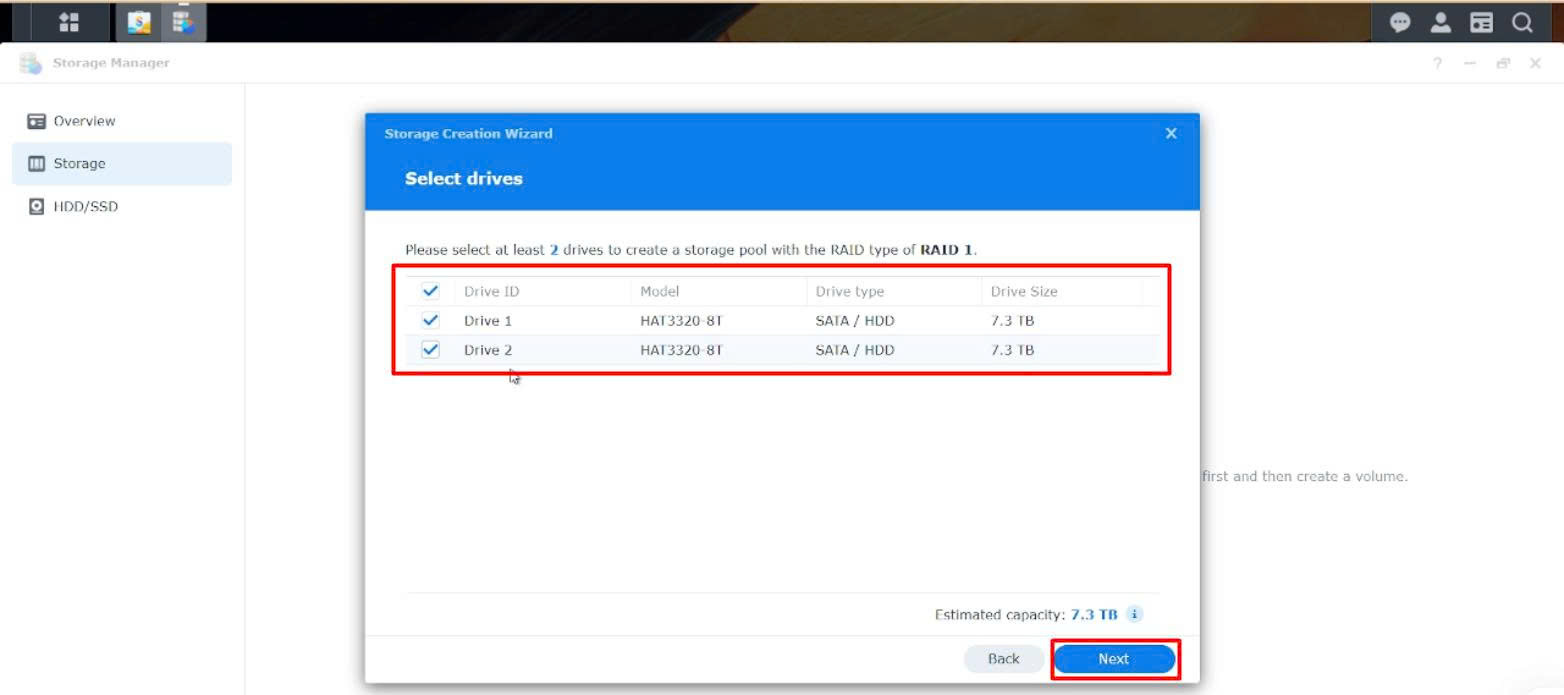
Tại bước Select Drives, DSM hiển thị danh sách các ổ cứng đang được lắp đặt trong thiết bị NAS, bao gồm thông tin Drive ID, model, loại ổ và dung lượng tương ứng. Bạn lựa chọn các ổ cứng tham gia tạo Storage Pool theo yêu cầu của loại RAID đã chọn. Dung lượng khả dụng của Storage Pool sẽ được hệ thống tự động tính toán và hiển thị, phản ánh chính xác dung lượng thực tế sau khi áp dụng cơ chế RAID. Sau khi chọn xong, bạn nhấn Next.
Kiểm tra và Xác nhận
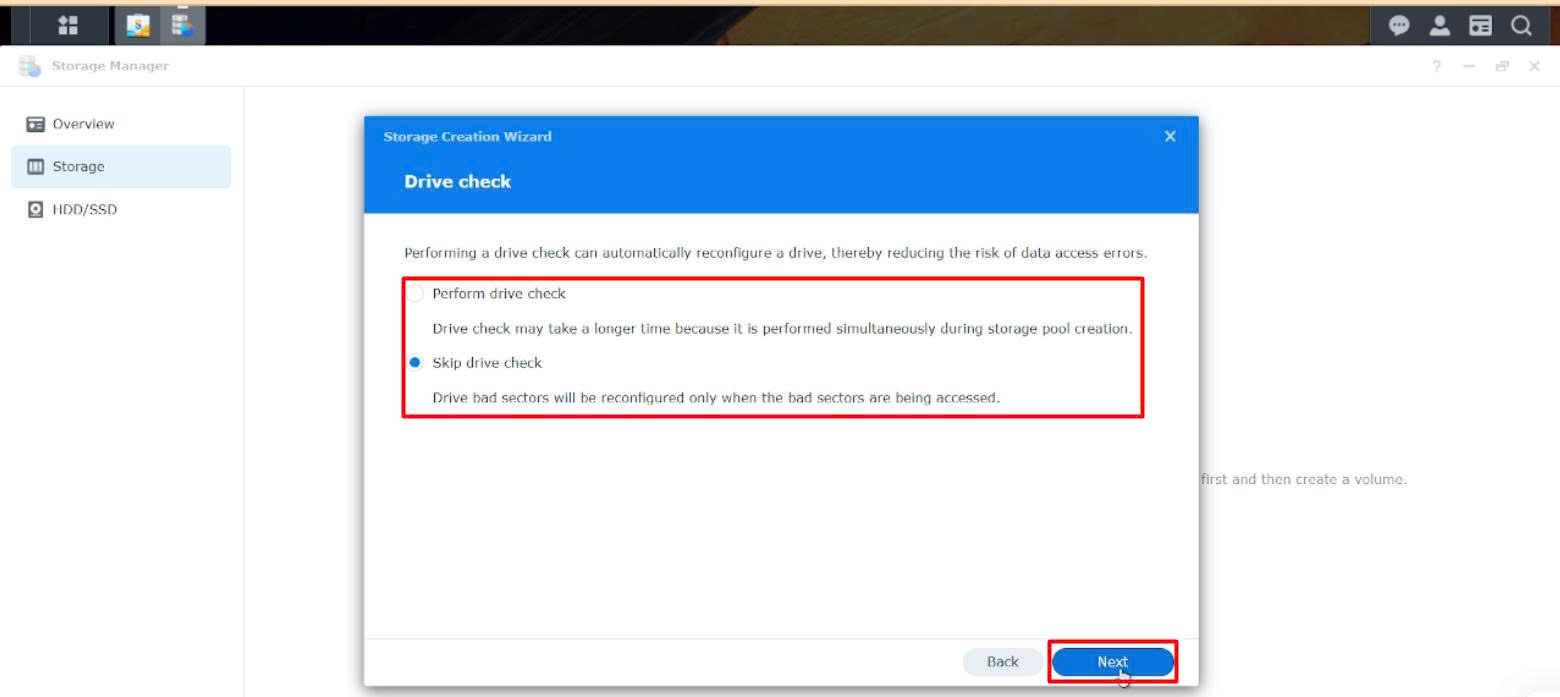
Ở bước Drive Check, DSM cung cấp tùy chọn kiểm tra ổ cứng nhằm giảm thiểu nguy cơ lỗi truy xuất dữ liệu trong quá trình vận hành. Bạn có thể lựa chọn thực hiện kiểm tra ổ cứng đồng thời với quá trình tạo Storage Pool hoặc bỏ qua bước này để rút ngắn thời gian cấu hình. Tùy chọn “Skip drive check” được chọn, phù hợp với trường hợp ổ cứng mới hoặc đã được kiểm tra trước đó. Sau khi xác nhận, bạn tiếp tục nhấn Next để hoàn tất cấu hình.
Tạo Volume trên RAID vừa cấu hình
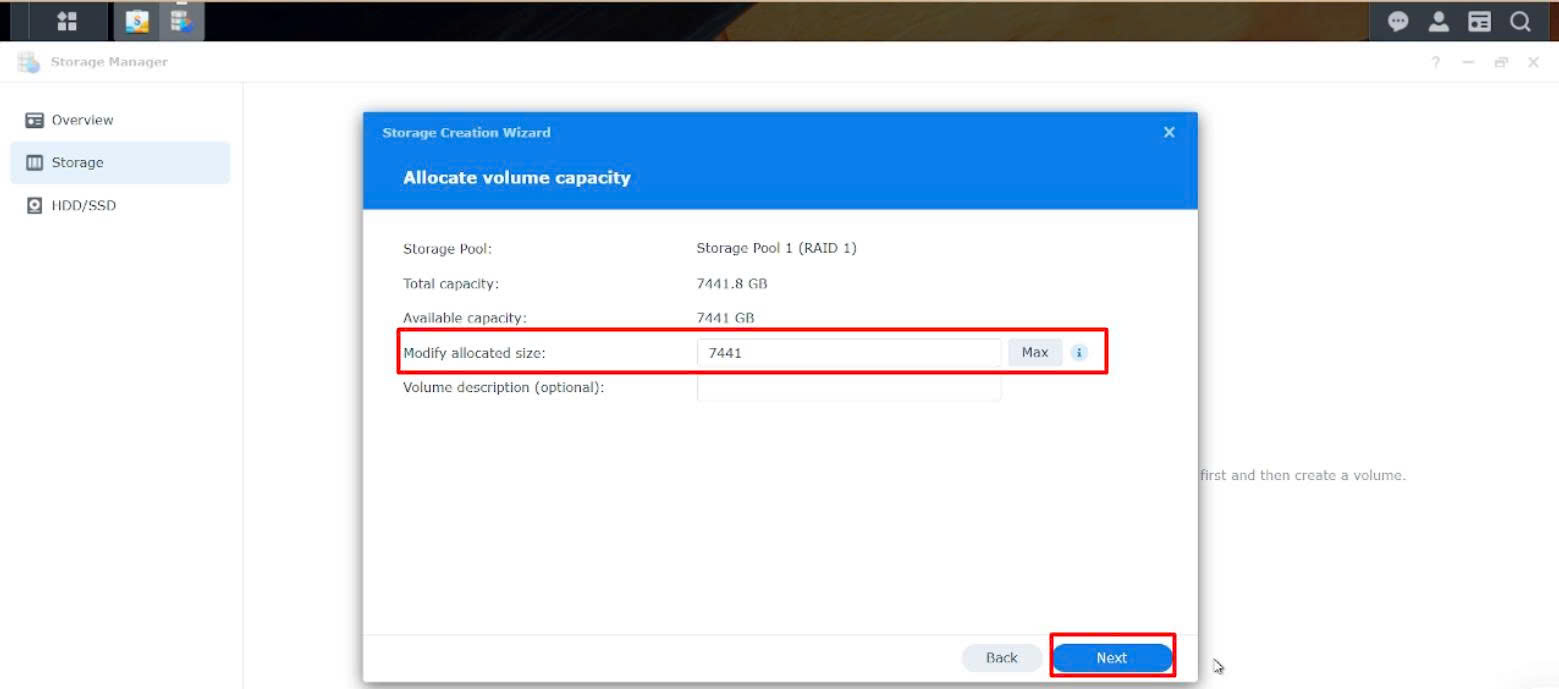
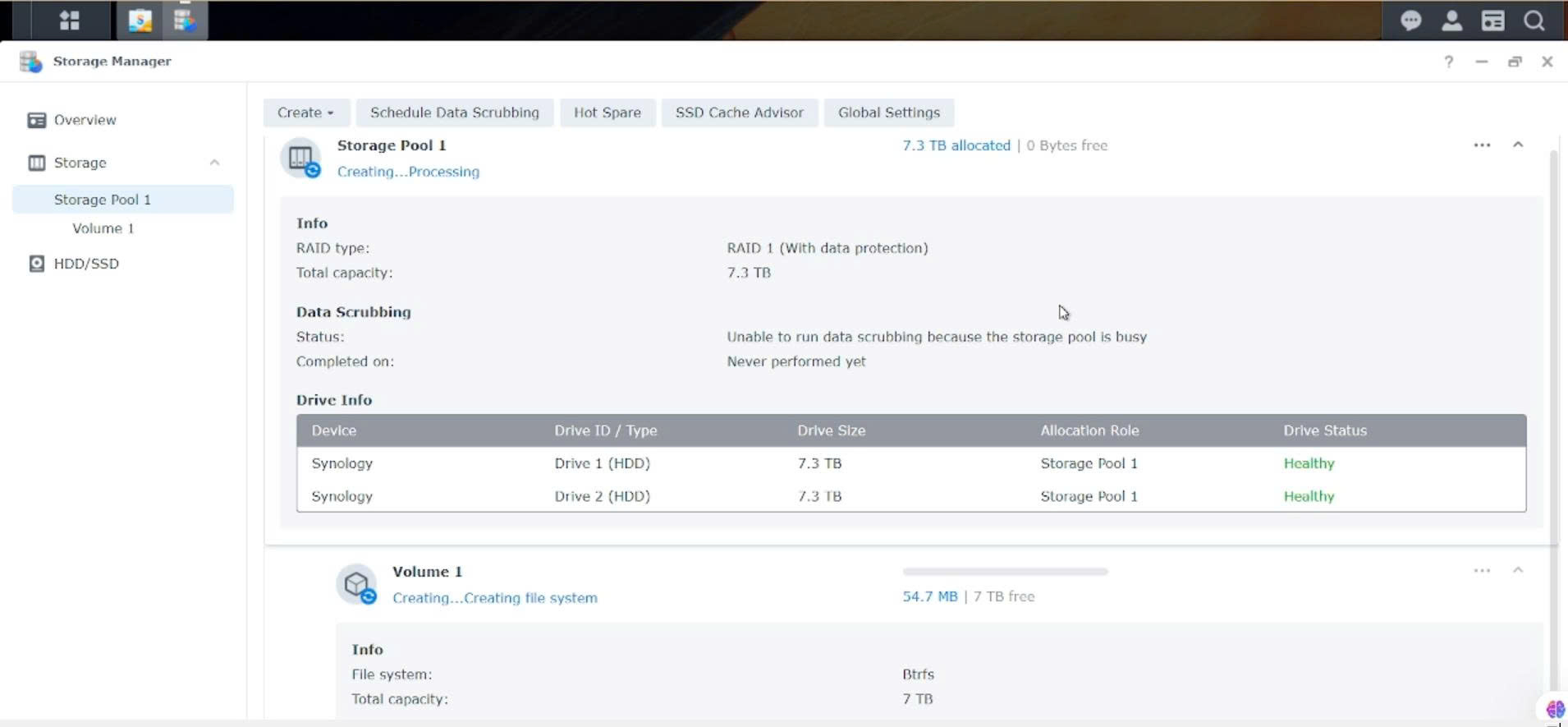
Sau khi Storage Pool được tạo thành công, bạn tiến hành tạo Volume để bắt đầu sử dụng dung lượng lưu trữ. Khi quá trình tạo Volume hoàn tất, hệ thống RAID trên thiết bị Synology đã sẵn sàng để lưu trữ, chia sẻ và vận hành dữ liệu ổn định.
Cấu hình mã hóa dữ liệu
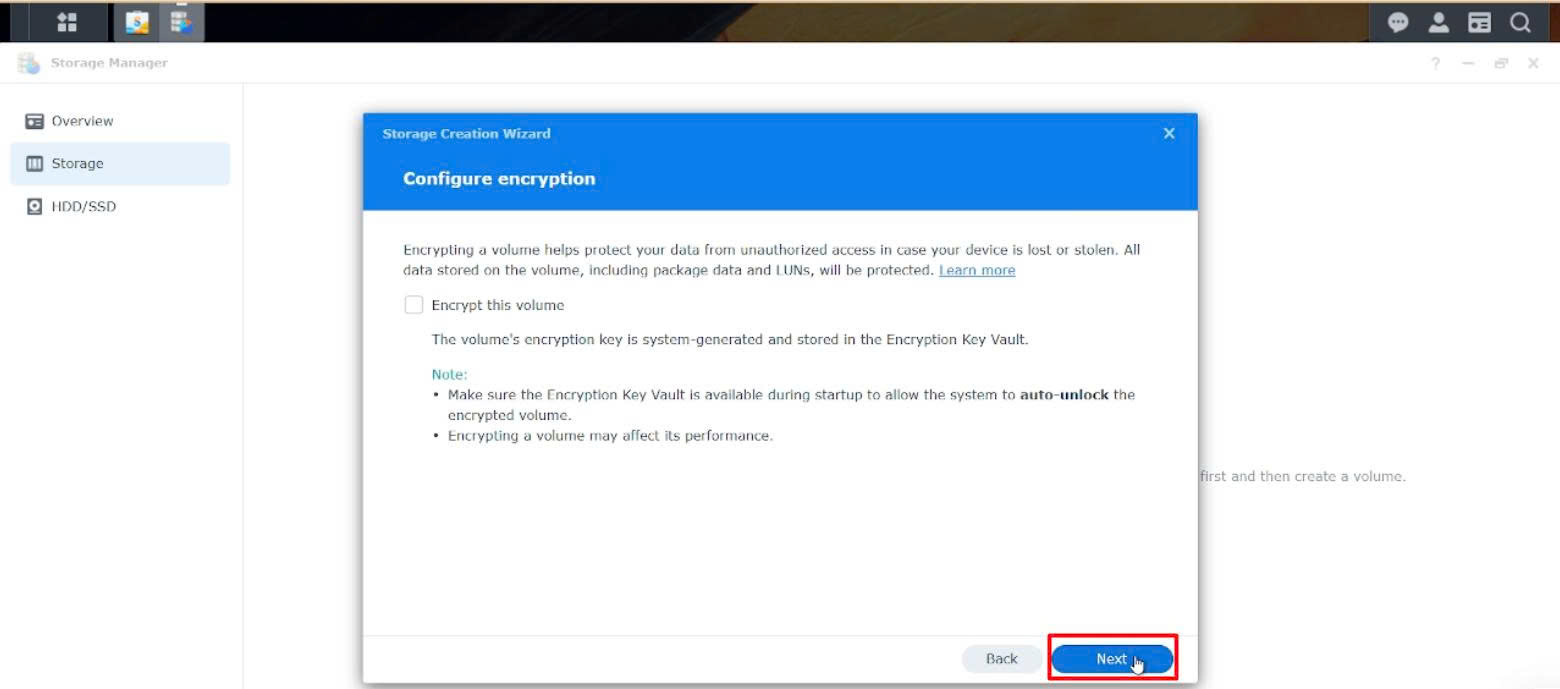
Ở bước này, hệ thống Synology cho phép người dùng thiết lập mã hóa cho Volume nhằm tăng cường bảo mật dữ liệu. Bạn có thể tùy chọn bật hoặc không bật tính năng Encrypt this volume. Khi kích hoạt, toàn bộ dữ liệu lưu trữ trên Volume (bao gồm file hệ thống, package và LUN) sẽ được bảo vệ bằng khóa mã hóa do hệ thống tự động tạo và lưu trong Encryption Key Vault. Sau khi lựa chọn phù hợp với nhu cầu sử dụng, bạn nhấn Next.
Xác nhận cấu hình Storage Pool và Volume
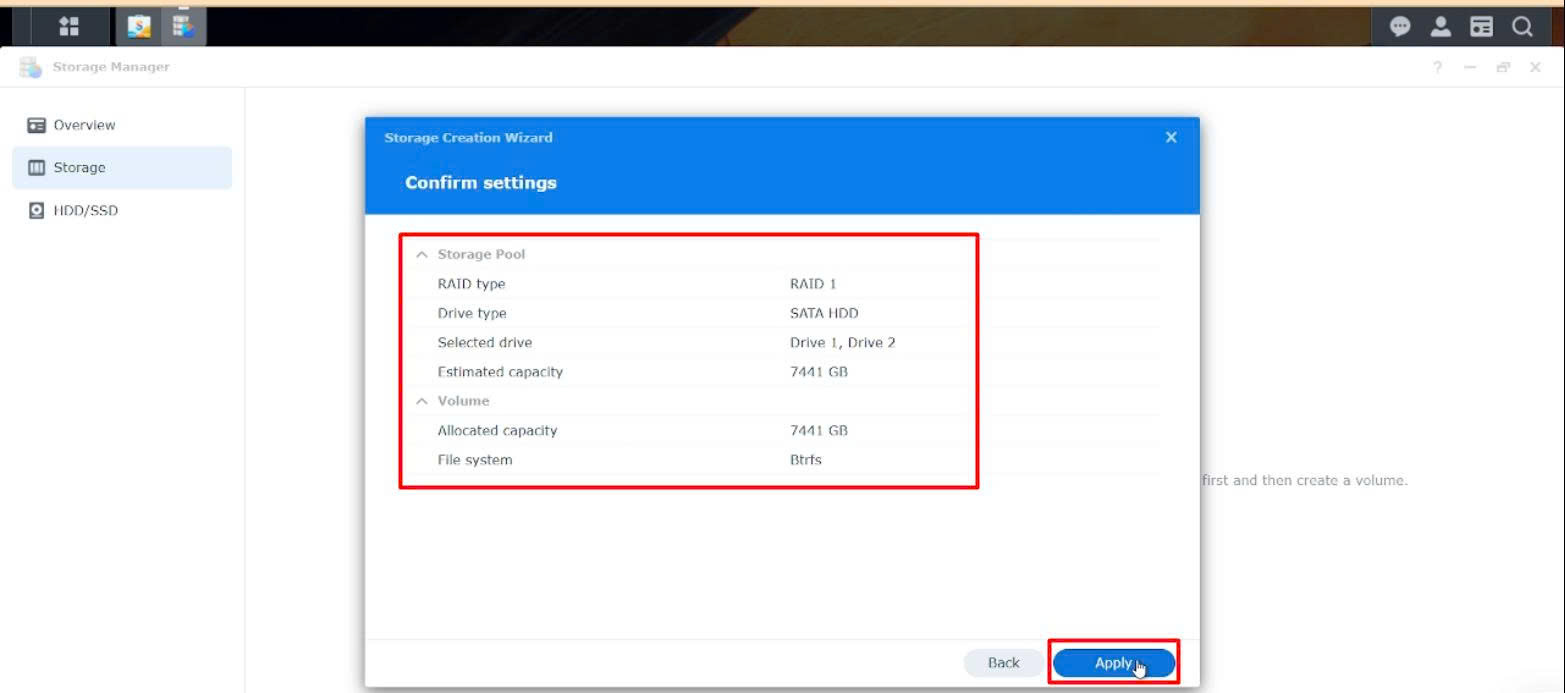
Tại bước này, hệ thống hiển thị toàn bộ thông số cấu hình RAID và Volume trước khi áp dụng. Bạn cần kiểm tra kỹ các thông tin trước khi xác nhận. Nếu thông tin đã chính xác, nhấn Apply để tiến hành tạo RAID
Kết luận
Vậy là với các bước thực hiện như trên, bạn đã hoàn tất việc tạo RAID trên thiết bị Synology rồi. Nếu có bất cứ thắc mắc nào, đừng ngần ngại liên hệ Máy Chủ Hà Nội để được tư vấn và giải đáp nhé. Chúc các bạn thành công!
————————————————–
CÔNG TY CPTM MÁY CHỦ HÀ NỘI
 Trụ sở Hà Nội:
 Hotline: 0979 83 84 84Tel: 024 6296 664
 kinhdoanhhn@maychuhanoi.vn
 Website: maychuhanoi.vn
—————
Chi nhánh HCM:Hotline: 0945 92 96 96Tel: 028 2244 9399kinhdoanhhcm@maychuhanoi.vnWebsite: maychuhanoi.vn